Indice
- PRIMA di impostare, definire con il PM quello che effettivamente serve
- Strumenti da impostare
- DOPO aver impostato, verificare che il tracciamento funziona correttamente e che tutti i dati che servono arrivano
- discutere con PM se impostare un task dopo un mese/tre mesi per monitorare performance
- eventuali altri strumenti da monitorare
Strumenti di analisi performance da impostare
Ricordarsi sempre di:
- Invitare utente andmin@ander.group come "Admin"
- Inviate altri utenti di Ander Group coinvolti con il cliente
- Google Tag Manager: impostare, e dove possibile utilizzare questo strumento per impostare gli altri strumenti
- Importante: verificare sempre il Consent Mode
- Google Analytics GA4
- Dove possibile escludere il traffico interno, quindi IP di Ander Group e del cliente
- Impostare goal/obiettivi/eventi di tracciamento: CTA? Forms? Altro?
Guida per impostre Google Tag Manager e creare un nuovo account Google analytics 4 da collegare a GTM: https://www.hubspotlove.com/knowledge/google-tag-manager
- Google Search Console
Passaggi da seguire per la creazione di una nuova proprietà, per cui serve l'accesso ai DNS:
- Accedi a Google Search Console e dal menu a tendina in alto a sinistra aggiungi una nuova proprietà cliccando su + Aggiungi proprietà.
- Scegli il Tipo di Proprietà: è consigliato scegliere Proprietà Dominio perché è l'opzione più completa. Include tutti gli URL di tutti i sottodomini (come www., blog., m.) e entrambi i protocolli (http:// e https://). In pratica, monitora l'intero tuo dominio in un'unica vista.
Scegliendo questo tipo di proprietà, Search Console fornirà una stringa di codice da copiare nel pannello DNS. - Verifica per Proprietà Dominio
L'unico metodo di verifica per questo tipo di proprietà è tramite i record DNS:
-
- Accedi al pannello DNS e aggiungi un nuovo record con:
- Domain: @ (la "@" è un'abbreviazione che sostituisce il nome del dominio completo)
- TTL: resta TLL
- Type: TXT
- Target: si copia il codice che viene generato in Google Search Console: google-site-verification=...
- Accedi al pannello DNS e aggiungi un nuovo record con:
- Conferma su Search Console: Torna su Search Console e clicca su Verifica. Potrebbero volerci alcuni minuti (o in rari casi, qualche ora) prima che le modifiche ai DNS siano visibili a Google. Se la verifica non va a buon fine subito, attendi un po' e riprova.
- Clarity
Guida per impostare Microsoft Clarity con Google Tag Manager: https://www.hubspotlove.com/knowledge/google-tag-manager#impostare-clarity
- HubSpot:
- Escludere dal traffico questi referrers:
app-eu1.hubspot.com, app.hubspot.com - Impostare dashboard delle analitiche pertinenti per questo progetto. Discutere con il PM riguardo alle metriche di interesse.
- Escludere dal traffico questi referrers:
- Pixel Meta: impostare e verificare tracciamento
- Pixel Linkedin: impostare e verificare tracciamento
- Tracking Google Ads: impostare e verificare tracciamento
ATTENZIONE: se il cliente ha un pacchetto di supporto continuativo, discutere con il PM per creare un task di monitoraggio e assegnarlo ad una persona che ne sarà responsabile.
Altri strumenti per migliorare le performance
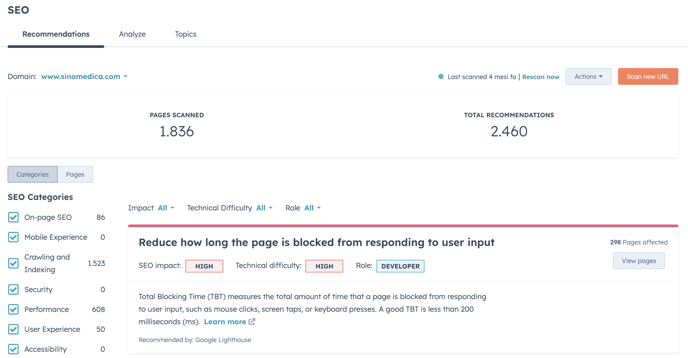
Marketing / Website / SEO
Non è presente negli HubSpot Starter, è utile per scansionare il sito e trovare i punti di miglioramento, come ad esempio immagini troppo pesanti o altro.
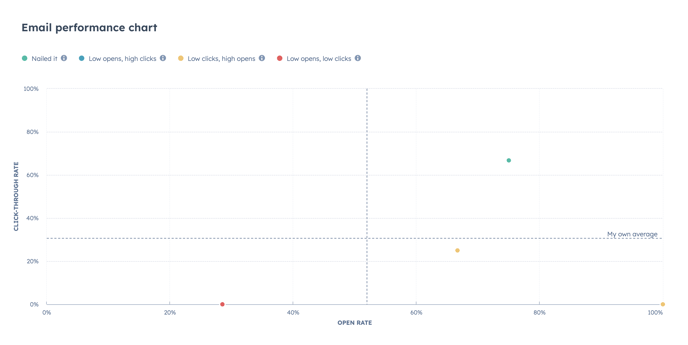
Marketing / Email / Analyze
Qui è possibile vedere le analitiche relative alle email, nel loro insieme.