
Passaggi da spiegare al cliente:
- All'interno del profilo aziendale selezionare il prodotto PostCard Creator Business
- Inserire il formato della cartolina
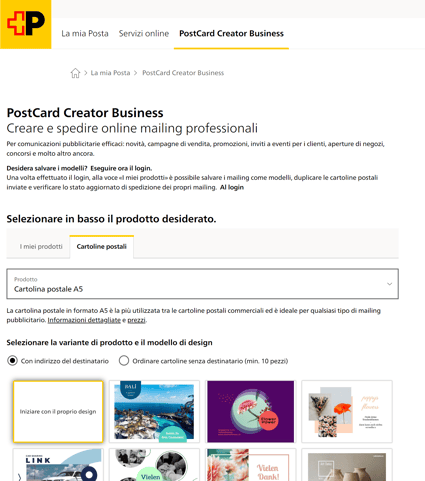
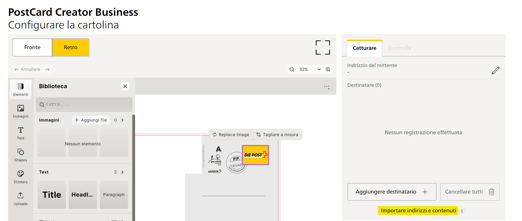
- Come Variante di prodotto e modello di design selezionare Con indirizzo del destinatario e cliccare sulla prima casella con "Iniziare con il proprio design" e poi su Configurare ora
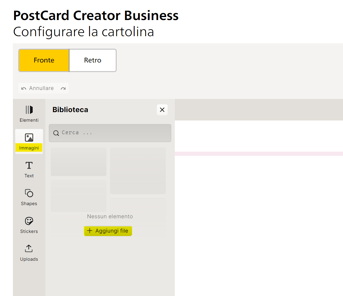
- Nel menù a sinistra cliccare su Immagini e caricare file dei vari asset (fonte cartolina, retro e francobollo personalizzato).
- Cliccare poi su Elementi nel menu a sinistra e selezionare l'immagine che si ha appena caricato e che si vuole avere sulla parte davanti della cartolina. Regolarla per coprire tutta la superficie della cartolina.
Lo stesso va poi fatto per il retro, quindi: cliccare su Retro in alto a sinistra, poi su Elementi e selezionare l'immagine con il testo che si vuole avere sul retro e regolarla all'interno dello spazio.
Se è stato fatto anche un francobollo personalizzato, cliccare sul francobollo DIE POST, cliccare su Replace Image e scegliere il file del francobollo: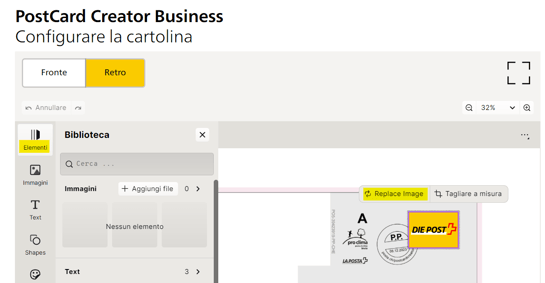
- Una volta terminato il layout, a destra della schermata cliccare su Indirizzo del mittente e inserire il proprio indirizzo aziendale:
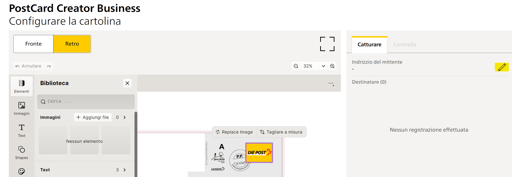
- Sempre nello stesso lato della schermata cliccare su Importare indirizzi e contenuti e selezionare il file Excel con le colonne nominate secondo il loro Excel esempio (vedi link).
Si aprirà questa schermata in cui si vedono le informazioni importate: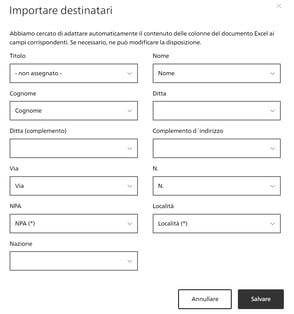
Se si tratta di un'immagine contenente del testo, assicurarsi che il campo Titolo sia vuoto, quindi selezionare - non assegnato -. Una volta salvato non si possono più modificare i campi, quindi se si vuole cambiare qualcosa bisogna cliccare su Cancella tutti e rifare il passaggio. - Una volta terminato, selezionare il tipo di francobollo (posta A o B), selezionare la data di spedizione e poi cliccare su Mettere nel carrello e per completare l'ordine.
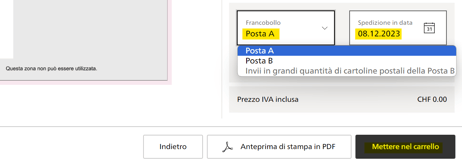
Nota: Per vedere l'anteprima della cartolina personalizzata (layout grafico + indirizzi) prima di completare l'ordine, cliccare su Anteprima di stampa in PDF a fondo pagina.
Link utili: