
Indice:
- Come creare un nuovo account Google Tag Manager
- Importare il contenitore template
- Nuovo account Google Analytics 4 da collegare a GTM
- Impostare Microsoft Clarity con GTM
Cosa è Google Tag Manager?
È uno strumento gratuito che permette di gestire da un unico pannello tutti i codici di tracciamento (come Google Analytics o Meta Ads) senza dover modificare il codice del sito ogni volta. Semplifica e velocizza il monitoraggio delle attività online.
Come creare un nuovo account Google Tag Manager
- Loggarsi con la propria e-mail e andare su Create Account
- Inserire la country dell'account GTM e il dominio del sito
- Sotto Container set up, il container è sempre Web
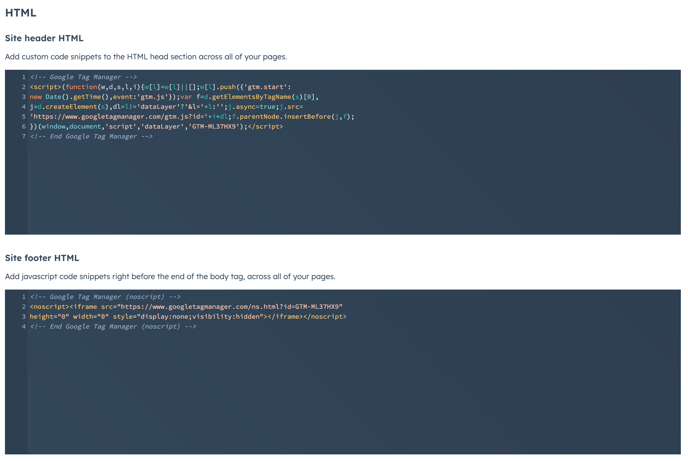
- I due codici forniti vanno copiati e inseriti nell’head di pagina e nel footer di HubSpot: il primo nell’head e il “body” va messo nel footer → HS Settings → Pages → Templates → si copiano dentro i codici nel “site header HTML” e nel “Site footer HTML”
- Se si chiude la pagine, per riprendere i codici va cliccato sul codice “GTM-...” in alto a destra sull’account
- Tornare su Tag Manager e testare l’URL del sito per vedere se è stato installato correttamente
- ?hsDebug=true → inserire alla fine dell’URL del sito per vedere in tempo reale i cambiamenti senza cache
- Per vedere l'esistenza del tag e verificare se è stato inserito correttamente, se l’installazione è andata a buon fine → usare l'estensione “Tag assistant”
Importare il contenitore template:
- Admin → Import Container → pescare il file corretto dal nostro drive Internal-AND / Google Tag Manager “GTM-Container-Standard” nel drive
GMT-Container-Iubenda.json se il cookie banner viene inserito con Iubenda, ad esempio per siti creati in Wordpress
GMT-Container-Standard.json per i siti e cookie banner creati con HubSpot
- Sotto Admin → Impostazioni contenitore (container settings) → sotto Impostazioni aggiuntive (additional settings) flaggare Attiva panoramica del consenso (enable consent overview) → Questo permette di attivare una panoramica dei tag attivati (con il simbolino dello scudo) e di vedere per i singoli tag se si vogliono specificare le condizioni per il quale il tracciamento deve partire (es: analytics_storage):

- Una volta creato il contenitore, aggiungere sempre andmin@ander.group e le altre persone del team che servono:
Nel tab in alto a sinistra cliccare su Admin → User Management → + in alto a destra → Add users → inserire la mail e sotto Account permissions flaggare Administrator e sotto Container permissions flaggare Publish → Done → Invitation - Una volta importato il contenitore, assicurarsi che sotto Tags → Consent Mode - Update → sotto Consent Settings si selezioni No additional consent required:

Nuovo Account Google Analytics 4 da collegare a Google Tag Manager
- Aprire Analytics → cliccare su Admin (rotellina delle impostazioni) → Create → Account
- Sotto “Data Account Sharing …” lasciare solo flaggato Technical support (“Technical support” fa in modo che se dovesse esserci bisogno di un intervento da parte di Google per un problema tecnico, vengono informati)
- Property name: inserire il dominio completo con www
- Reporting time zone → Switzerland (una volta scelto non si può più cambiare)
- Currency → sempre CHF
- Business details → inserire una industry e le dimensioni dell’azienda
- Business objectives → selezionare Other
- Create → prima selezionare la Country accettare i termini e condizioni
- Sotto Platform → selezionare Web
- Website url → si inserisce il dominio
- Sotto “stream name” → si inserisce nuovamente il nome del dominio
- Enhanced measurement → disattivare solo la voce “Form interactions” che raccogliamo noi con il container con i tag già predefiniti, quindi le disattiviamo per non averle doppie
- Create and continue
- Copiare il measurement ID che andrà inserito in Tag Manager (vedi prossimo capitoletto)
- Da Google Analytics segnare quali eventi si vogliono classificare come conversioni e non solo come eventi in genere; per esempio che una form submission venga vista come tale
- Admin → Data display → Key events → new key events → si inserisce il Tag di Google Tag Manager che deve essere considerato un Key event, quindi una conversione, e si crea.
- Se si ha un account Google Search Console, collegarlo all’account di Google Analytics.
- In Google Analytics → Settings di Amministrazione → nella pagina di amministrazione scrollare fino alla sezione Collegamenti dei prodotti → selezionare GSC.
- Una volta terminata l’impostazione di un nuovo account, invitare andmin@ander.group e le persone del team necessarie: Admin → Account access management → + in alto a destra → flaggare l’accesso come Administrator → Add
Come escludere gli indirizzi IP dal traffico di Google Analytics:
- cliccare su Admin → Data streams
- Aprire il Data stream esistente e cliccare su Configure tag settings
- cliccare su Show more → cliccare su Define internal traffic → cliccare su Create
- inserire un nome sotto Rule name, per esempio "IP address Ander Group office" e sotto IP addresses selezionare IP address equals e sotto Value inserire l'indirizzo IP e cliccare su Create
- ripetere lo stesso procedimento per tutti gli indirizzi IP da escludere: nostro, dell'ufficio del cliente, di casa del cliente, ...
Inserire l'ID di Google Analytics in Google Tag Manager
- In Tag Manager nel menu di sinistra andare su Variables → scorrere fino a new → sotto name inserire: GA4 ID → selezionarla come variabile costante → e nel campo Value si incolla il measurement ID del nuovo account di Google Analytics. Se non era stato copiato prima, per trovarlo in Google Analytics andare su:
- Amministrazione → Impostazioni proprietà → Raccolta e modifica dei dati → Stream di dati → aprire e copiare il codice che inizia con G-...
- In Tag Manager sotto Tags → Tag Configuration → Base Configuration Set viene presa automaticamente la variabile “GA4 ID” appena creata, ma va sostituita in tutti gli altri Tag GA4 perché nel template del container per questi tag è stato messo un altro Measurement ID come placeholder e non “GA4 ID”, quindi:
- Per tutti i tag di Google Analytics già presenti nel contenitore, sostituire il Measurement ID con la variabile “GA4 ID” appena creata, in modo che richiami correttamente il Measurement ID di Google Analytics.
- Una volta fatto, per pubblicare il container cliccare su Submit in alto a destra → Preview → il sito si apre e in analytics si dovrebbero poter vedere gli eventi del debugger in tempo reale:
- In Analytics → Admin in basso a sinistra → debug view → e si può vedere se i dati stanno arrivando correttamente
- Importante: prima di pubblicare in versione preview usare il codice debug e l’estensione Tag Assistant per vedere se l’impostazione è avvenuta correttamente e i dati vengono tracciati correttamente
- Una volta testato → tornare in Google Tag Manager e cliccare su Submit
Impostare Microsoft Clarity con GTM
- Creare un nuovo progetto → Set up
- Connect now → ci sono due possibili opzioni per collegarlo:
- Si collega all’account di Tag Manager esistente
- dal menu a tendina si sceglie l’account Tag Manager → Create and publish
- Dall’account di Google Tag Manager, sotto Tags si dovrebbe vedere il tag di Clarity che si è appena automaticamente creato. In alto a destra cliccare sullo scudo → cercare la proprietà di Clarity → sotto Require additional consent for tag… → selezionare quello con analytics_storage
- Visto che è stata fatta una modifica bisogna pubblicarla prima → Submit → Publish
- Si copia il codice di Clarity e si crea una nuova variabile in Tag Manager
- In Tag Manager si va sotto Tags → new → name: Clarity → Custom HTML → si copia il codice HTML di Clarity → all pages
- In Tag Manager cliccare su Tags → cliccare sullo scudo in alto a destra e cliccare il nuovo tag appena creato → sotto Consent Settings sotto Require additional consent for tag… → selezionare quello con analytics_storage
To do:
Capire in base al tipo di pixel che inseriamo (Microsoft Clarity, Pixel Meta ecc), quale tipo di consenso aggiuntivo dobbiamo inserire → es: per Analytics è “analytics_storage”, ma magari per Pixel Meta è qualcosa di più e bisogna includere anche “ad_storage”