
Aprire l'ultima mail arrivata da 3CX. L'oggetto della mail dovrebbe essere "3CX Communications."
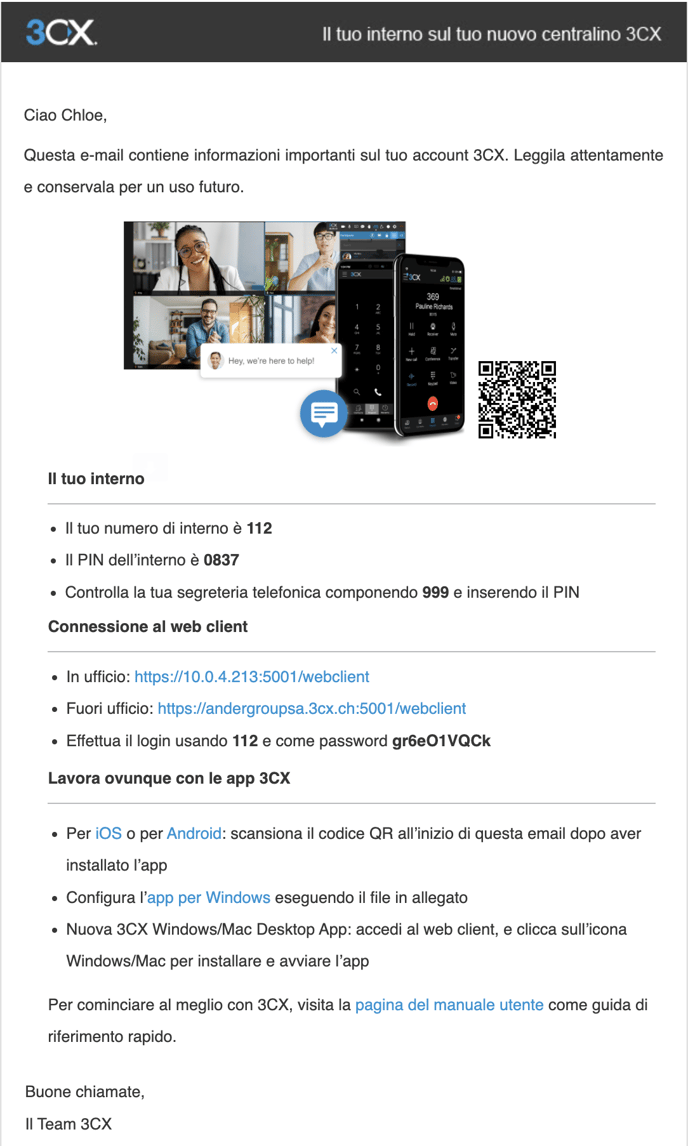
Andare sotto la voce "Connessione al web client" e cliccare sul link in base a dove siete: in ufficio o fuori ufficio.
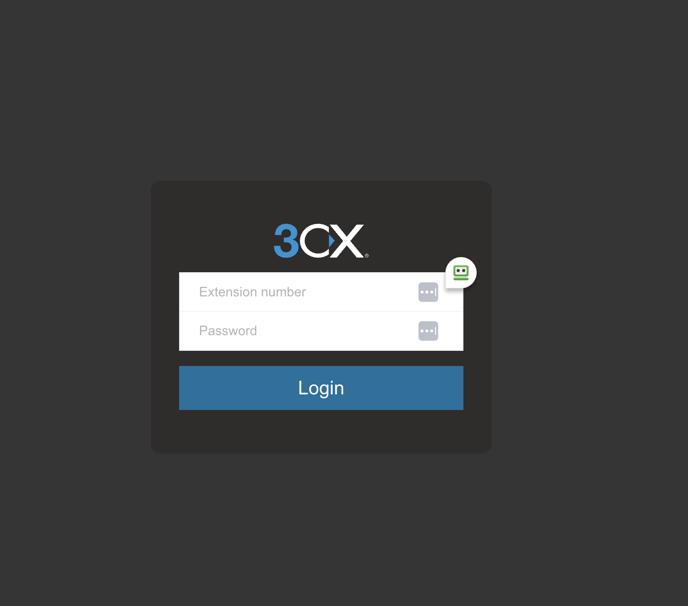
Si aprirà una pagina di Login
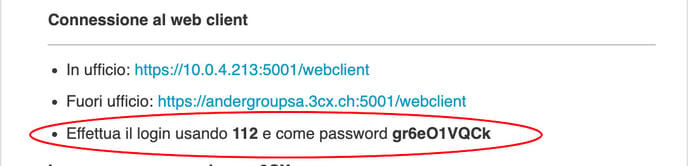
Inserire il PROPRIO numero interno composto da tre cifre (esempio nell'immagine 112) e la password (esempio nell'immagine gr6eO1VQCk). Le informazioni le trovate sempre nella stessa mail aperta precedentemente.
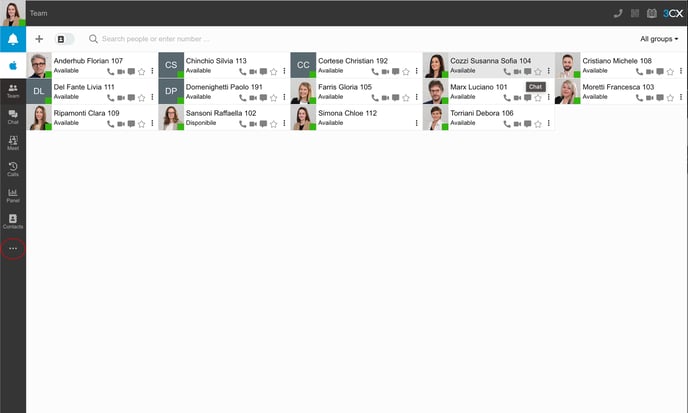
Una volta effettuato l'accesso cliccare sui tre puntini sulla barra nera a sinistra e cliccare sulla voce Settings.
A questo punto cliccare sulla cartella e caricare l'immagine profilo.
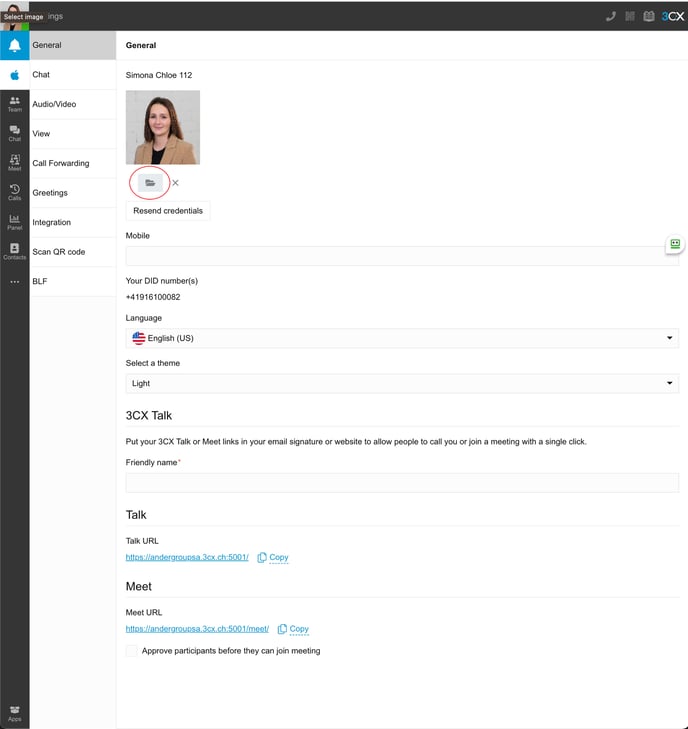
Per chi dovesse utilizzare l'applicazione Desktop. Semplicemente aprire l'applicazione, cliccare sui tre puntini sulla barra nera a sinistra. Cliccare sulla voce Settings e cambiare l'immagine.