Roboform è l'applicazione che utilizziamo per gestire e amministrare le password.
È possibile accedere a tutte le password condivise grazie ad una master password personale.
Roboform dispone di una comoda extension per browser, come anche di una app per desktop che rende l'amministrazione e la ri-nominazione delle password molto più semplice. È consigliato avere entrambe.
Indice
Organizzazione delle cartelle
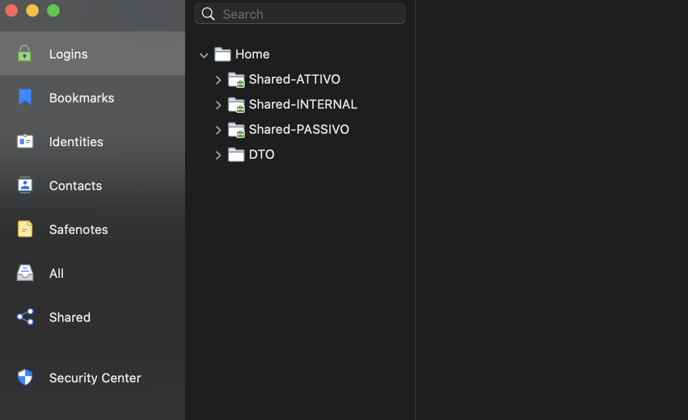
Nel vostro Roboform dovreste avere 4 cartelle:
- Shared-ATTIVO: dove ci sono tutte le password condivise relative ai clienti attivi. All'interno di questa cartella ci devono essere delle sotto-cartelle, una per ogni cliente (usiamo il nome esteso per una maggiore facilità di ricerca)
- Cartella del cliente: usiamo il nome esteso per una maggiore facilità di ricerca
- Shared-INTERNAL: qui ci sono le password relative agli strumenti di Ander Group, per esempio Ander Cloud, iStock Photo, Moo, MyFonts, Pinterest, ...
- Shared-PASSIVO: password di vecchi clienti non più attivi
- Cartella personale: questa cartella non è condivisa ma è di utilizzo personale. Qui vengono salvate tutte le password basate sull'indirizzo email di Ander Group. Per esempio il login alla Adobe Creative Cloud, Box, Skype, Slack, Google, ...
Tip: evitare di fare login "tramite google" o "tramite facebook", ma generare sempre una nuova password con l'indirizzo email e salvarlo in questa cartella.
Aggiungere una nuova password
Quando create una nuova password, assicuratevi di salvarla in Roboform nella maniera corretta. Deve essere chiaro e comprensibile a cosa si riferisca, e deve trovarsi nella cartella corretta.
- Nome: usare un nome riconoscibile e chiaro, facile da trovare per tutti i membri del team
- Cartella: inserire la password nella cartella corretta (personale, oppure in INTERNAL, oppure nella cartella del cliente)
- Username: usato per il login, potrebbe essere un indirizzo email
- Password: consigliabile far generare una password complessa
- Note: sentitevi liberi di aggiungere note aggiuntive, che aiutano a rendere più comprensibile
Forzare la sincronizzazione delle password
Se ti sembra di non avere accesso ad alcune password, magari perché sono appena state salvate da qualcuno nel team, è possibile forzare la sincronizzazione.
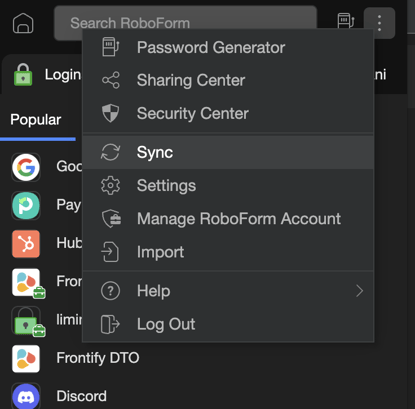
Dall'app del browser, cliccare sui tre puntini e selezionare sync.
Settings
Non chiedere sempre la master password
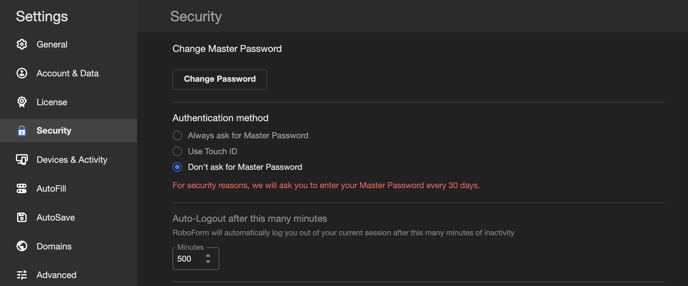
È possibile impostare Roboform in modo che chieda la master password solo una volta ogni 30 giorni.
Andare sull'app del broswer, andare sui tre puntini e selezionare settings.
Sotto Security, impostare "don't ask for master password"
Editare sempre tramite app
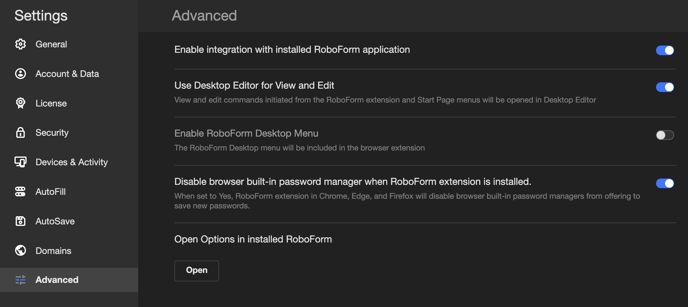
È consigliabile aggiungere l'impostazione di "usare l'app per editare le password": l'editing nell'app è molto più semplice e permette di avere una buona overview.
Andare nei settings, poi in Advanced, e abilitare "Use Desktop Editor for View and Edit".