
Se tutti gli Smartsheet sono impostati in maniera simile, sarà più facile passare da uno all'altro senza dover imparare "cose nuove".
Indice:
- Vantaggi
- Suddivisione in capitoli
- Colonne
- Filtri
- Conditional formatting
- Notifiche e automations
- Invitare persone su Smartsheet
- L'utente ha un nuovo indirizzo email?
Vantaggi
- tutte le persone coinvolte sono aggiornate: possono vedere lo status dei lavori ed eventualmente intervenire, senza dover essere stati aggiunti in copia nelle email (es. in caso di vacanze o assenze)
- storico degli scambi e dei documenti: è possibile ricostruire le scelte che sono state prese per arrivare ad un risultato (con la data del commento), avere accesso a tutte le versioni create di un documento, identificare immediatamente il documento più aggiornato, ...
Suddivisione in capitoli e perché
Ogni riga è un task;
È possibile dividere i task in "capitoli", o fasi del progetto, a discrezione. Scopo: deve essere chiaro perché c'è quella suddivisione, deve avere un senso logico ed essere utile.
Es.: Admin, Online, Offline, Campagna Pinco-Pallino, Socials, ...
Tip: è consigliabile tenere le discussioni relative ad un'attività all'interno dello stesso task. Ad esempio tutti i giri di correzione o commenti saranno nella stessa riga, così da poter ricostruire nel tempo le decisioni prese.
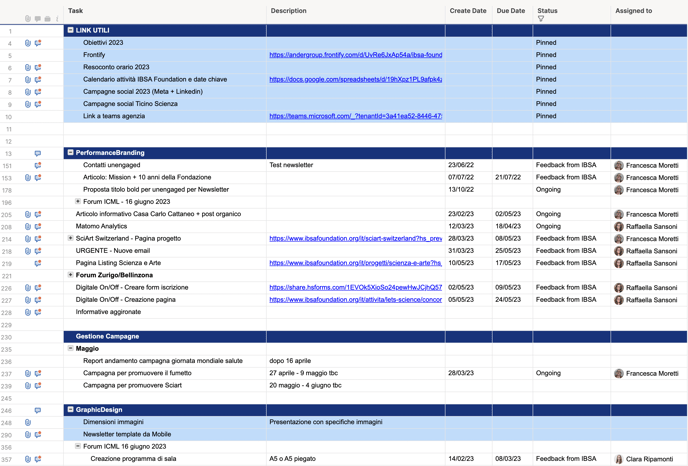
Colonne utili e perché

- Task: è il nome dell'attività. Dovrebbe essere breve ma esplicativa. È anche il titolo che viene inviato nelle notifiche
- Descrizione / link: facoltativo. Serve una piccola descrizione per spiegare meglio il titolo del task? Oppure è utile avere un link diretto alla pagina web di cui si parla, o ad un file di tutorial, ... ?
- Date: data di creazione del task (se utile), data di scadenza / di consegna (se necessario). Queste sono utili anche per la visualizzazione a Gantt
- Status: menu a tendina dove poter selezionare lo status del task. Utile anche da usare nei filtri.
- NEW: nuova attività
- Ongoing: task attivo
- Feedback from CLIENT / Feedback from ANDER (tip: un testo corto aiuta a non dover avere colonne troppo larghe)
- On hold: l'attività viene congelata per qualche motivo
- Declined: l'attività esiste, se n'è discusso, ma è stata declinata
- DONE: attività completata
- Pinned: attività sempreverde, ad esempio brand manual, foglio di tutorial dell'utilizzo di HubSpot, ...
- Persone assegnate: responsabile Ander di quella attività. Se necessario è possibile creare una colonna anche per il cliente, nel caso in cui da parte del cliente siano diverse persone che si occupano di attività differenti. Tip: per evitare fraintendimenti, sarebbe meglio che solo una persona fosse assegnata ad un task
Eccezioni / particolarità
- Express: in alcuni casi è utile avere una colonna per contrassegnare che un'attività è stata richiesta con poco preavviso. Questo permette a noi di motivare un sovrapprezzo al cliente; inoltre permette di evidenziare al cliente quando/quante attività sono state richieste con urgenza, e quindi fatturate con sovrapprezzo.
Nota: questa colonna deve essere bloccata al solo editing da parte di Ander.
Tip: aggiungere un Conditional Formatting per evidenziare visivamente queste righe
Filtri
Creare dei filtri condivisi con tutti gli utilizzatori di quello Smartsheet, permette di facilitarne l'utilizzo. Tip: aggiungere "Include parent rows" permette di avere il riferimento della riga madre, quindi della categoria in cui si trova questo task (es. web design, strategy, ... ).
- Ongoing activities: attività che sono in corso, quindi che hanno lo status NEW, Ongoing, Feedback from, On Hold, Pinned
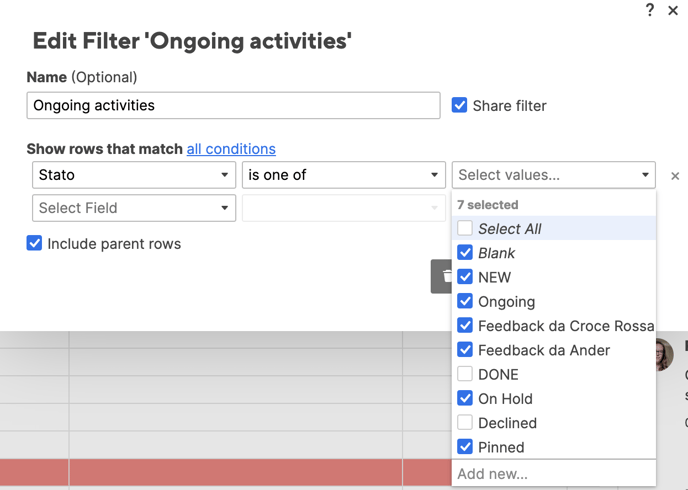
- Done activities: attività concluse, complete.
- Feedback from CLIENT: questo filtro permette di alleggerire la visione per il cliente, in modo da vedere solo i task dove è richiesto il suo intervento.
Si possono ovviamente creare altri filtri a dipendenza delle esigenze.
Formattazione e Conditional formatting
Nel tempo si è cercato di trovare un'impostazione grafica che favorisca la lettura.
- Righe di capitolo: colore "importante"

- Righe di task NEW: è possibile evidenziare le righe nuove, perché nuove richieste che aspettano di essere impostate.

- Feedback Cliente: è possibile, se utile per il cliente, evidenziare con un colore chiaro le righe che richiedono un feedback da parte del cliente. Sarebbe meglio fargli usare i filtri, ma se sono restii si può usare un conditional formatting.

- Righe DONE: per non appesantire la vista con le righe completate, oltre ad usare il filtro si consiglia di impostare uno stile di carattere con colore grigio e barrato.

- Express: per rendere evidente le righe richieste con poco preavviso, quindi potenzialmente fatturabili maggiormente, si consiglia di creare un conditional formatting evidente

Notifiche e automation
- Notifica giornaliera / Daily: quando si crea lo Smartsheet, è utile creare un'automazione in modo che una volta al giorno venga inviato un recap delle attività del foglio. Destinatari di questa notifica dovrebbero essere Florian, il project management e il cliente.
- Notifica oraria / Hourly: viene inviata una notifica all'ora, con il recap delle attività. Destinatari di questa notifica dovrebbero essere il project management, e le persone molto attive nel progetto.
- Notifica immediata / Real time: salvo eccezioni, questa notifica non è necessaria. Meglio concentrarsi sul lavoro che si sta facendo, e dopo un'ora venir informati con la notifica hourly. Sono pochi i casi in cui è necessario essere informati immediatamente.
A seconda del progetto e del cliente, è possibile aggiungere altre notifiche.
- Alert Someone if assigned: è possibile impostare le notifiche in modo che le persone assegnate nella colonna corrispondente, siano avvisate ad ogni cambiamento della riga.
Personalizzare l'email di notifica
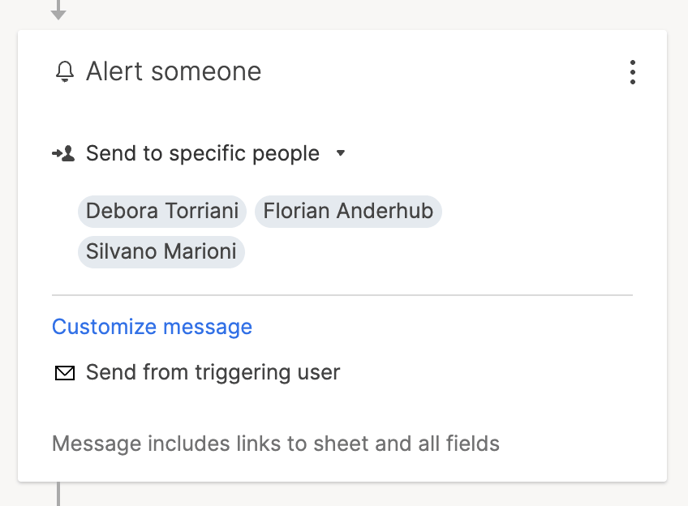
Oltre ad impostare i destinatari, è possibile editare leggermente l'email di notifica che viene inviata, sia per noi internamente, sia per il cliente.
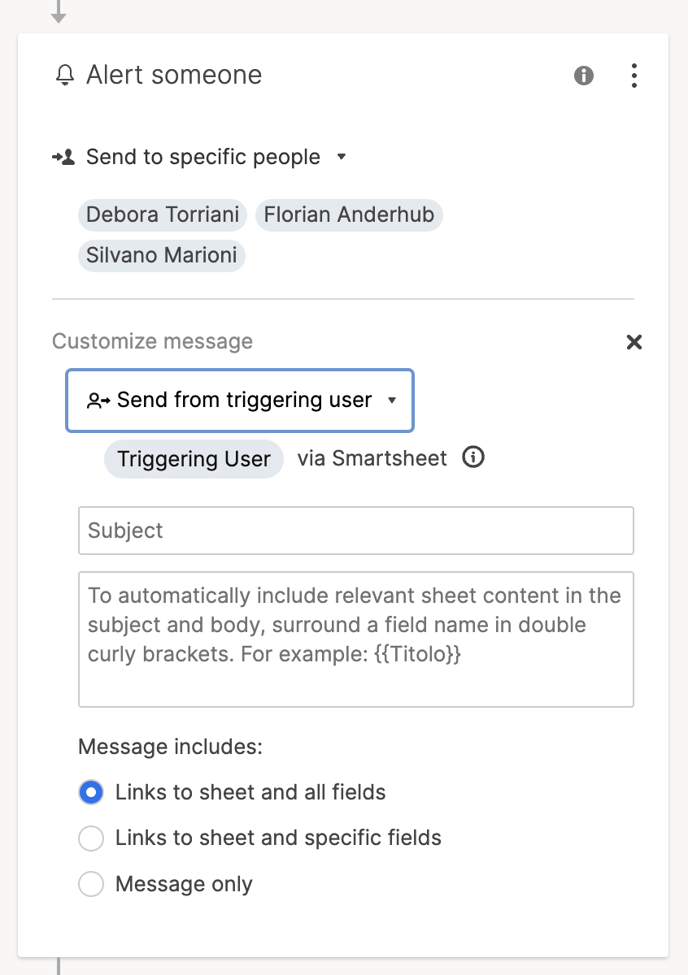
- se solo un utente ha fatto modifiche, il From è da quell’utente;
- se più utenti hanno fatto modifiche, il From è dall’owner
Mettendo “send from smartsheet automation” il mittente rimane sempre from smartsheet.
Quindi impostate sempre "send from triggering user".
Se volete, è possibile anche editare il soggetto della mail.
Invitare persone su Smartsheet
Per invitare nuove persone su Smartsheet, cliccare su "share" in alto a destra. Aggiungere l'indirizzo email della persona da invitare e scegliere con quali permessi. È consigliato usare "Editor - cannot share" così da avere noi il controllo.
ATTENZIONE: andare su HubSpot di Ander Group e verificare se il contatto è presente! Ne non lo è, aggiungerlo seguendo questa guida.
L'utente ha un nuovo indirizzo email?
Può capitare che un utente che è invitato su un foglio Smartsheet e lo utilizza regolarmente, cambia indirizzo email: come fare? Non è necessario creare un nuovo account utente.
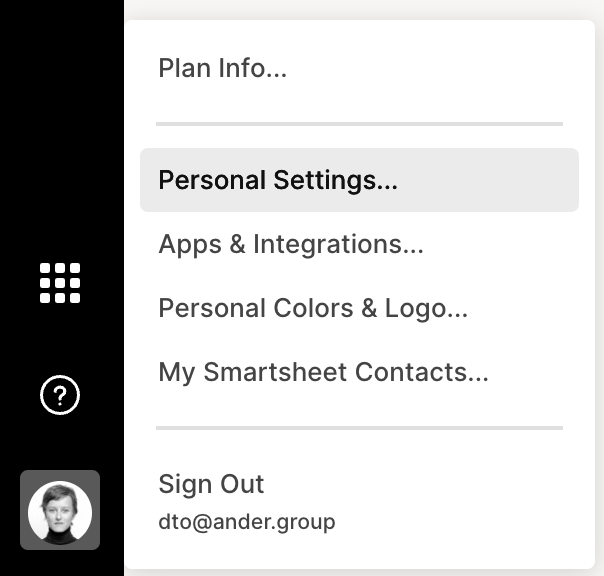
1. l'utente deve andare nel suo profilo (su browser cliccare sull'avatar in basso a sinistra e poi su "Personal Settings"), e aggiungere il nuovo indirizzo email alla lista dei suoi indirizzi email.
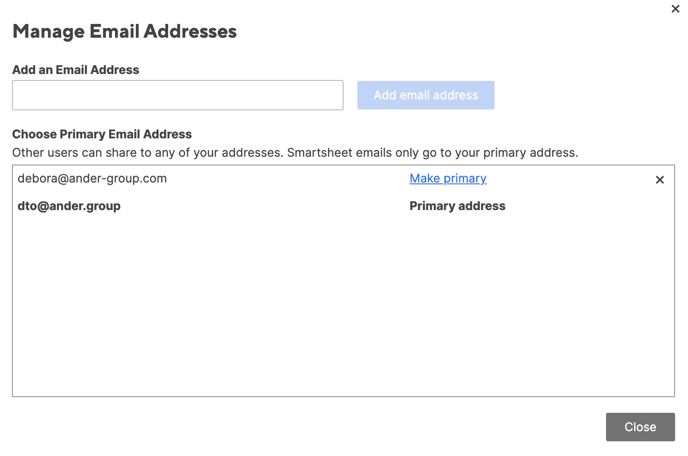 2. l'utente deve impostare il nuovo indirizzo email come "indirizzo primario".
A questo punto potrà usare il nuovo indirizzo email con la vecchia password, e accedere ancora ai fogli ai quali era invitato.